근무 요청 받기
이번 달 근무 요청이 근무표 화면에 모여 저장됩니다.
요청은 간호사가 휴대폰 앱에서 넣거나, 수간호사가 대신 넣거나, 엑셀로 한꺼번에 올립니다.
1. 요청 화면 열기
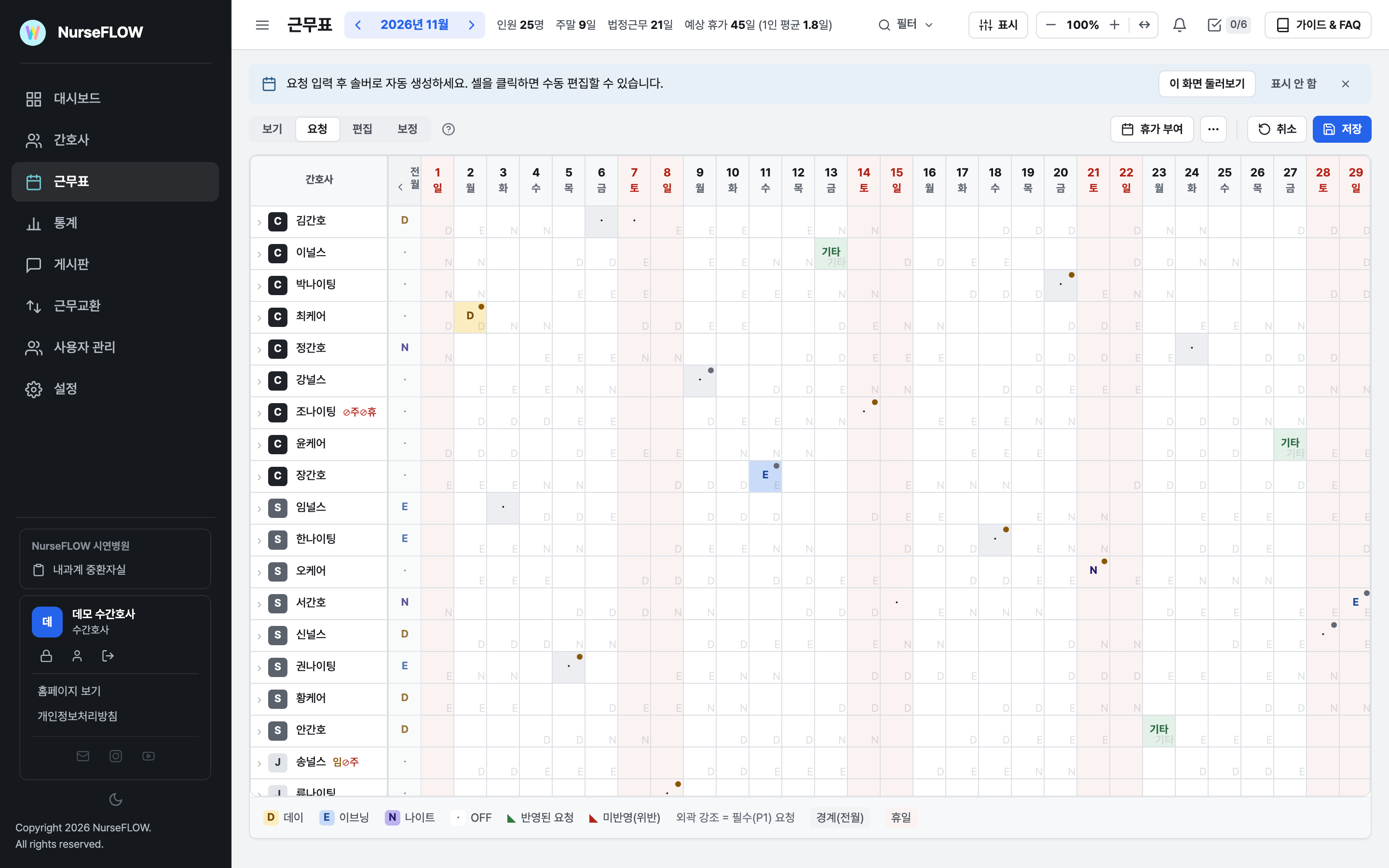
왼쪽 메뉴 근무표를 누르고, 위쪽 월 이동에서 만들 달을 고릅니다.
모드 버튼에서 요청을 누릅니다. 간호사가 앱에서 넣은 요청도 여기에 같이 보입니다.
기본값음 P1(필수 요청 = 무조건 지킴) 입니다.
2. 칸에 요청 넣기
간호사 줄과 날짜가 만나는 칸을 누르면 고르기 창이 열립니다.
근무 지정(D·E·N·OFF), 복수 가능(DE처럼 둘 중 하나), 근무 또는 OFF, 근무 불가(!D처럼 그 근무만 빼기), 휴가/특수근무 중에서 고릅니다.
우선순위에서 P1 필수 · P2 중요 · P3 희망 중 하나를 고릅니다. 새 요청은 P1로 시작합니다. 필요하면 사유를 적습니다.
다 넣었으면 오른쪽 위 저장을 누릅니다. 저장 전에는 취소로 되돌릴 수 있습니다.
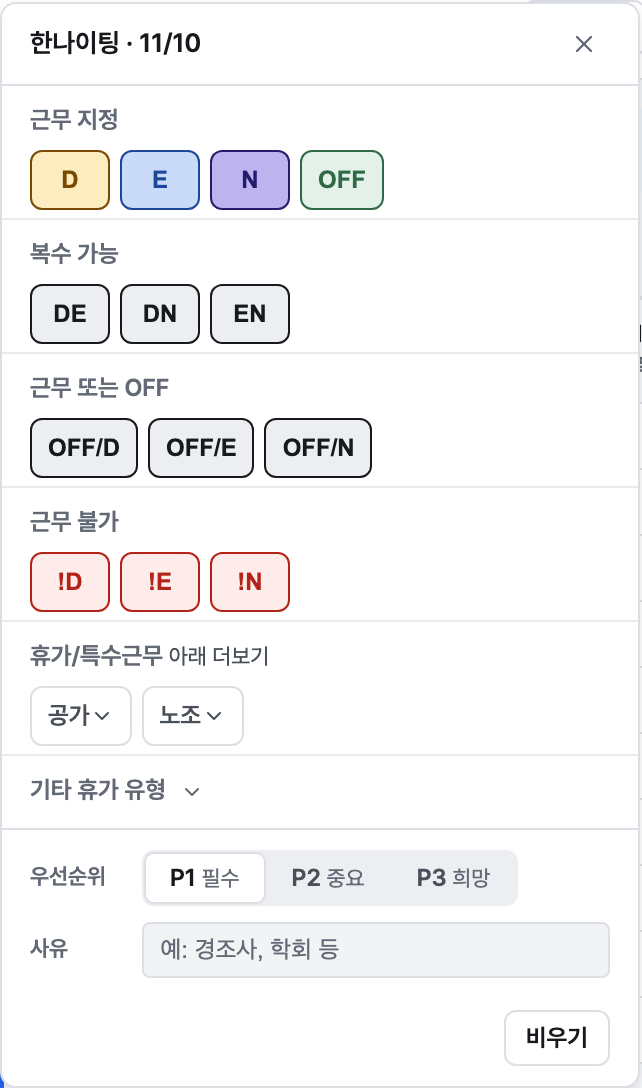
P1 필수 요청은 꼭 지키는 조건으로 들어갑니다. 서로 부딪치는 P1 요청이 쌓이면 근무표가 만들어지지 않으니, 꼭 필요한 것만 P1로 둡니다.
경조사·출산처럼 기간으로 주는 휴가는 툴바의 휴가 부여로 넣을 수도 있습니다.
3. 엑셀로 한꺼번에 올리기
⋯ › 엑셀로 입력을 누릅니다.
양식 받기 단계에서 빈 양식 받기 또는 현재 요청 포함해서 받기로 파일을 받아 채웁니다. 병원에서 쓰던 엑셀을 복사해 붙여넣어도 됩니다.
작성한 파일이 있어요 · 다음을 누르고 파일 올리기 또는 엑셀에서 붙여넣기로 넣습니다. 새로 들어가는 요청의 우선순위도 고릅니다.
확인 단계에서 바뀌는 칸을 보고 반영하기를 누릅니다.
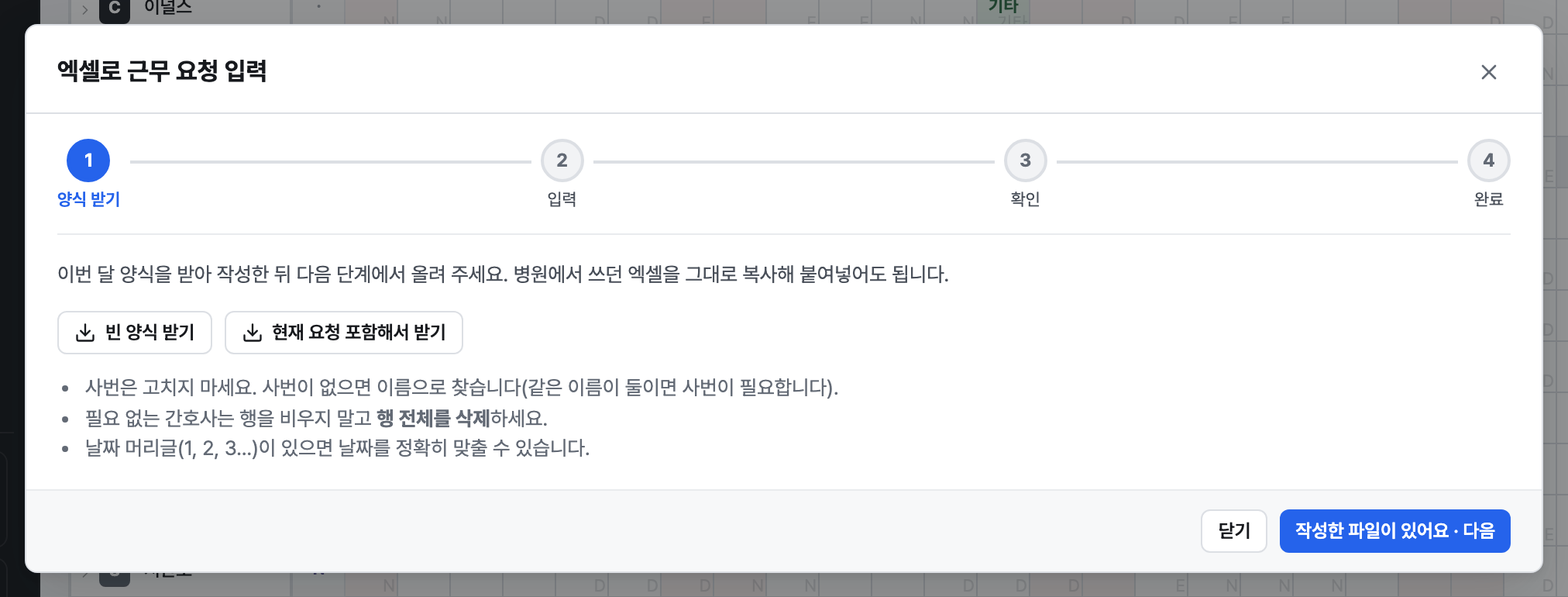
양식의 사번은 고치지 않습니다. 사번이 없으면 이름으로 찾고, 같은 이름이 둘이면 사번이 필요합니다.
업데이트가 필요 없는 간호사는 행을 비우지 말고 행 전체를 지웁니다.
4. 요청 마감 정하기
⋯ › 요청 정책을 누릅니다.
월 요청 한도, 필수(P1) 한도, 마감 반복 규칙(매월 며칠 몇 시)을 채우고 저장합니다. 비워 두면 제한이 없습니다.
Q. 마감이 지났는데 요청을 더 넣어야 해요.
마감과 한도는 간호사가 직접 넣는 요청에만 걸립니다. 수간호사는 요청 화면에서 마감 뒤에도 넣을 수 있습니다. 기간을 놓쳤다면 병동/조직 담당자에게 문의하세요.