근무표 생성하기
요청과 솔버 설정을 바탕으로 이번 달 근무표 초안을 만들어냅니다.
1. 생성 전에 확인하기
근무표 화면에서 만들 달을 고르고 모드를 보기로 둡니다.
오른쪽 위 생성(이미 만든 적이 있으면 다시 생성)을 누릅니다.
○월 근무표 생성 창에서 간호사 수, 요청 수, 휴가 수, 공휴일 수, 인력 공급·수요 칸 수를 봅니다. 아래에는 일일 스태핑, 근무일수·형평, 근무 요청이 줄마다 정리되어 있습니다.
바꿀 값이 있으면 그 줄의 수정을 눌러 해당 설정으로 갑니다. 그대로 만들려면 AI 생성을 누릅니다.
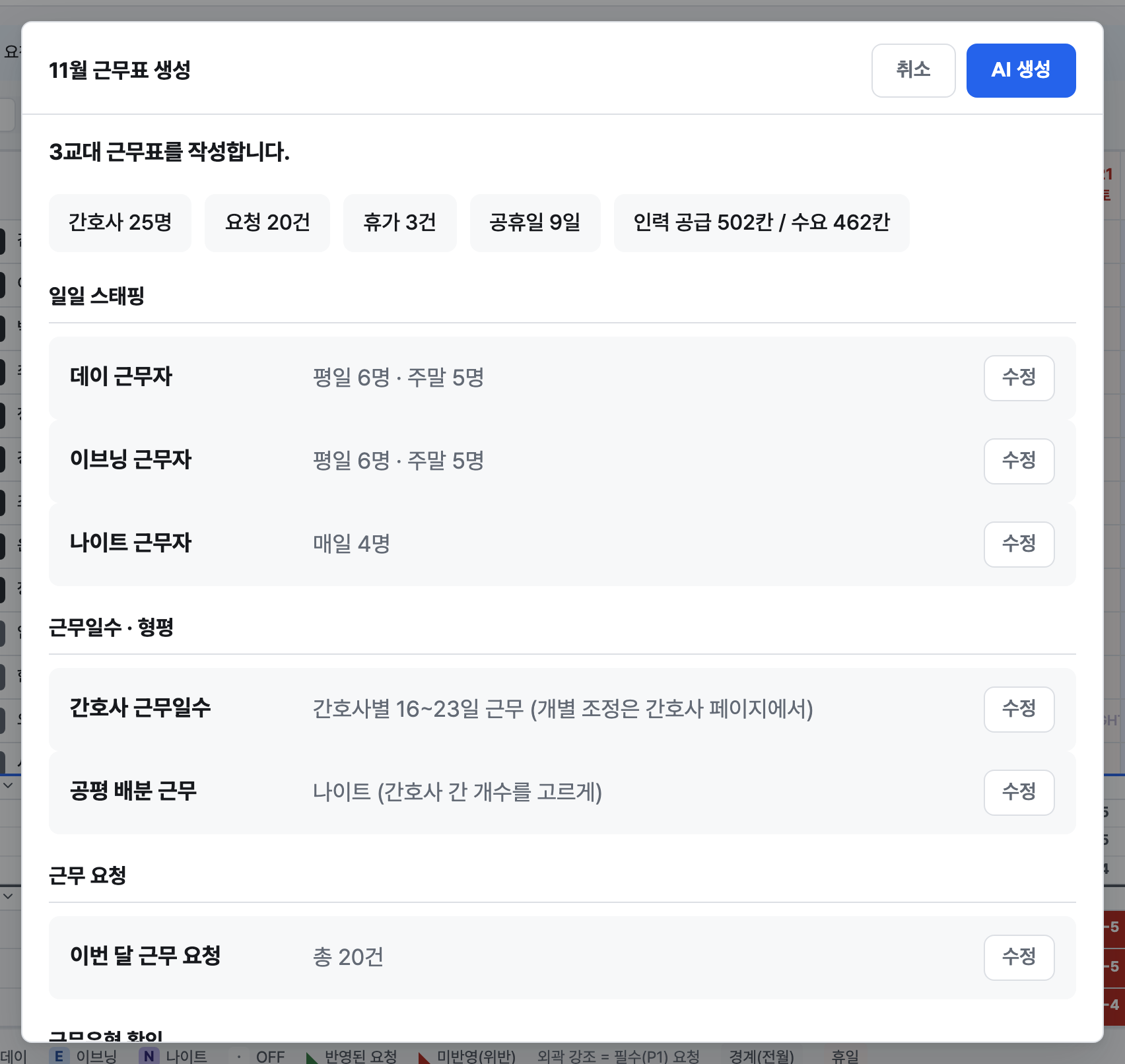
인력 공급(간호사들이 이번 달 설 수 있는 근무 칸의 최대 합)이 수요(날마다 필요한 인원의 합)보다 적으면 근무표가 만들어지지 않습니다. 이때는 필요 인원 정하기부터 봅니다.
지금 작성중인 근무표는 새로 만든 결과로 바뀝니다. 직접 고친 칸을 지키려면 먼저 직접 고치기의 고정을 씁니다.
2. 진행 지켜보기
화면 위에 진행 창이 뜨고 모델 구성 → 해 탐색 → 최적화 → 완료 순서로 넘어갑니다.
조건에 맞는 근무표 수, 페널티, 점수, 경과가 계속 바뀝니다. 페널티가 낮을수록 되도록 지킬 규칙을 덜 어긴 근무표입니다.
진행 창의 ×는 생성을 취소합니다.
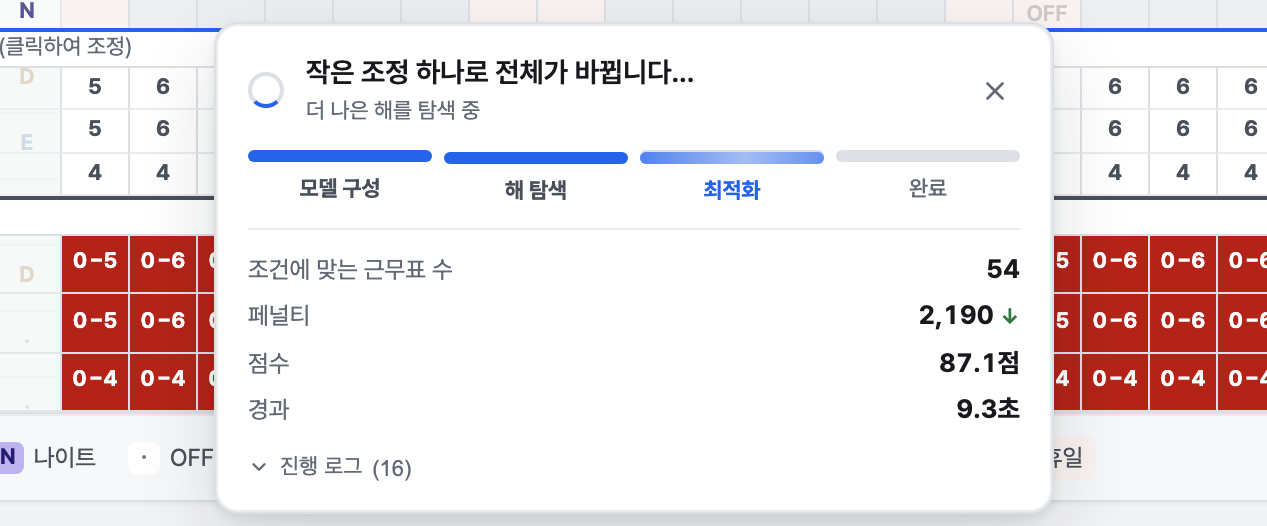
생성은 서버에서 돕니다. 기다리는 동안 다른 메뉴로 옮겨도 되고, 끝나면 '근무표 탭에서 결과를 확인하세요' 알림이 뜹니다.
3. 결과 보기
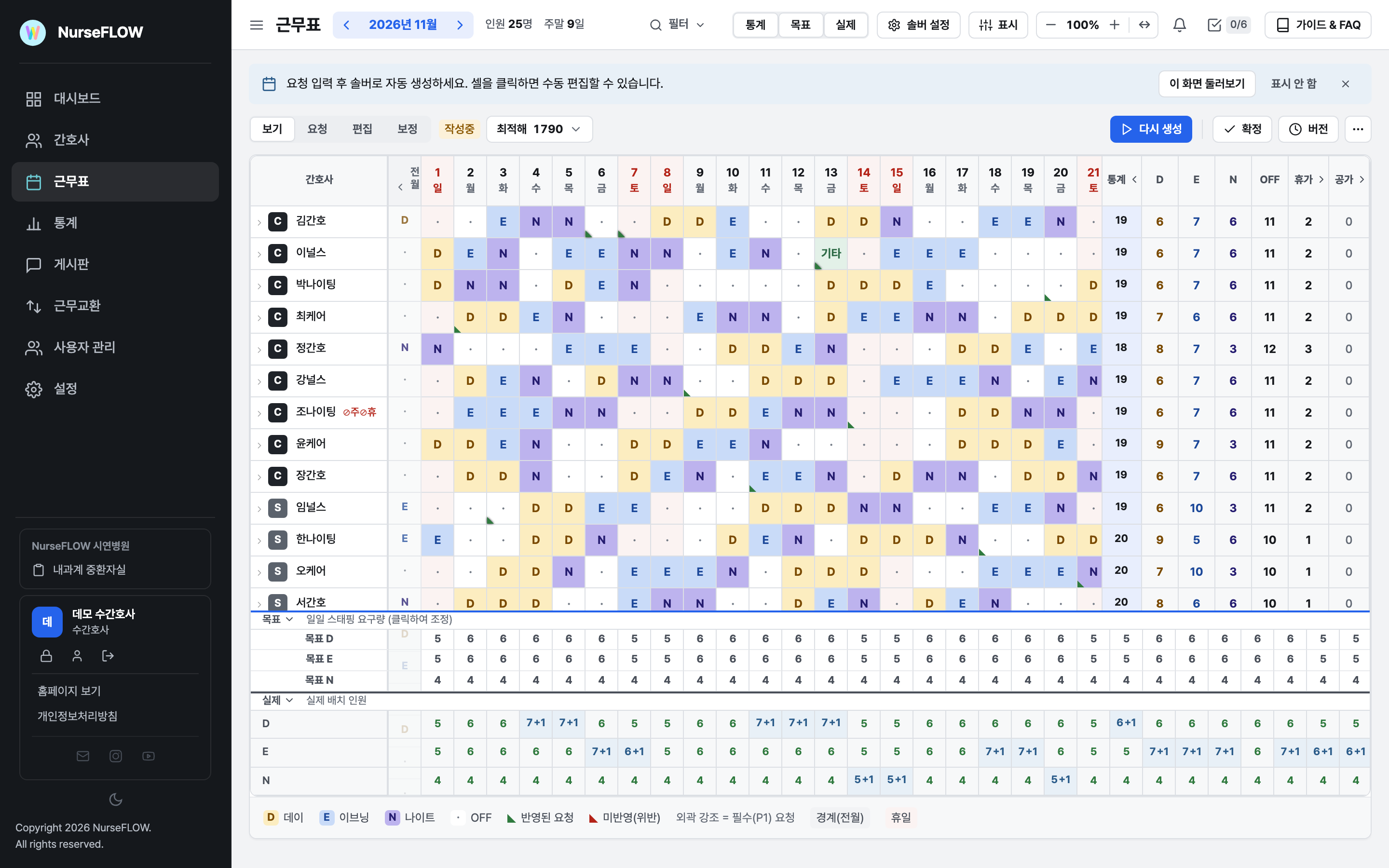
끝나면 근무표가 채워지고 상태가 작성중으로 표시됩니다. 옆의 최적해 단추로 다른 후보를 고를 수 있습니다(결과 고르기).
오른쪽 통계 열에서 간호사별 D·E·N·OFF 수를, 아래 목표·실제 줄에서 날짜별 필요 인원과 배치 인원을 봅니다.
근무표가 만들어지지 않았다는 빨간 띠가 뜨면 근무표가 안 만들어질 때로 갑니다.
Q. 요청끼리 부딪친다며 생성이 막혔어요.
규칙상 함께 지킬 수 없는 P1 요청 조합이 있으면 생성이 차단되었습니다 창이 뜹니다.
P2로 강등하고 재생성을 누르면 지목된 요청을 P2 중요로 낮춰 다시 만들고, 취소하고 요청 조정을 누르면 요청 화면으로 갑니다.
관련: 근무 규칙 정하기, 결과 고르기, 근무표가 안 만들어질 때