보정하기
보정은 바꿀 칸 몇 개만 정해 주면 나머지 칸을 최소로 움직여 인원과 규칙을 다시 맞추는 기능입니다.
갑자기 생긴 결원이나 늦게 들어온 요청을 근무표 전체를 다시 만들지 않고 최소한의 변경으로 만족하는 근무표를 만들어봅니다.
경조사, 응급사직 등으로 인해 급하게 근무표를 수정해야할 경우 등에 응용할 수 있습니다.
1. 바꿀 칸 정하기
근무표에서 모드 버튼 보정을 누릅니다.
바꿔야 하는 칸을 고칩니다. 예를 들어 11일에 못 나오는 사람의 칸을 OFF로 바꿉니다. 칸을 누르거나 일괄 버튼을 씁니다.
움직이면 안 되는 칸은 고정을 누르고 칸을 눌러 잠급니다.
오른쪽 위 보정 실행을 누릅니다.
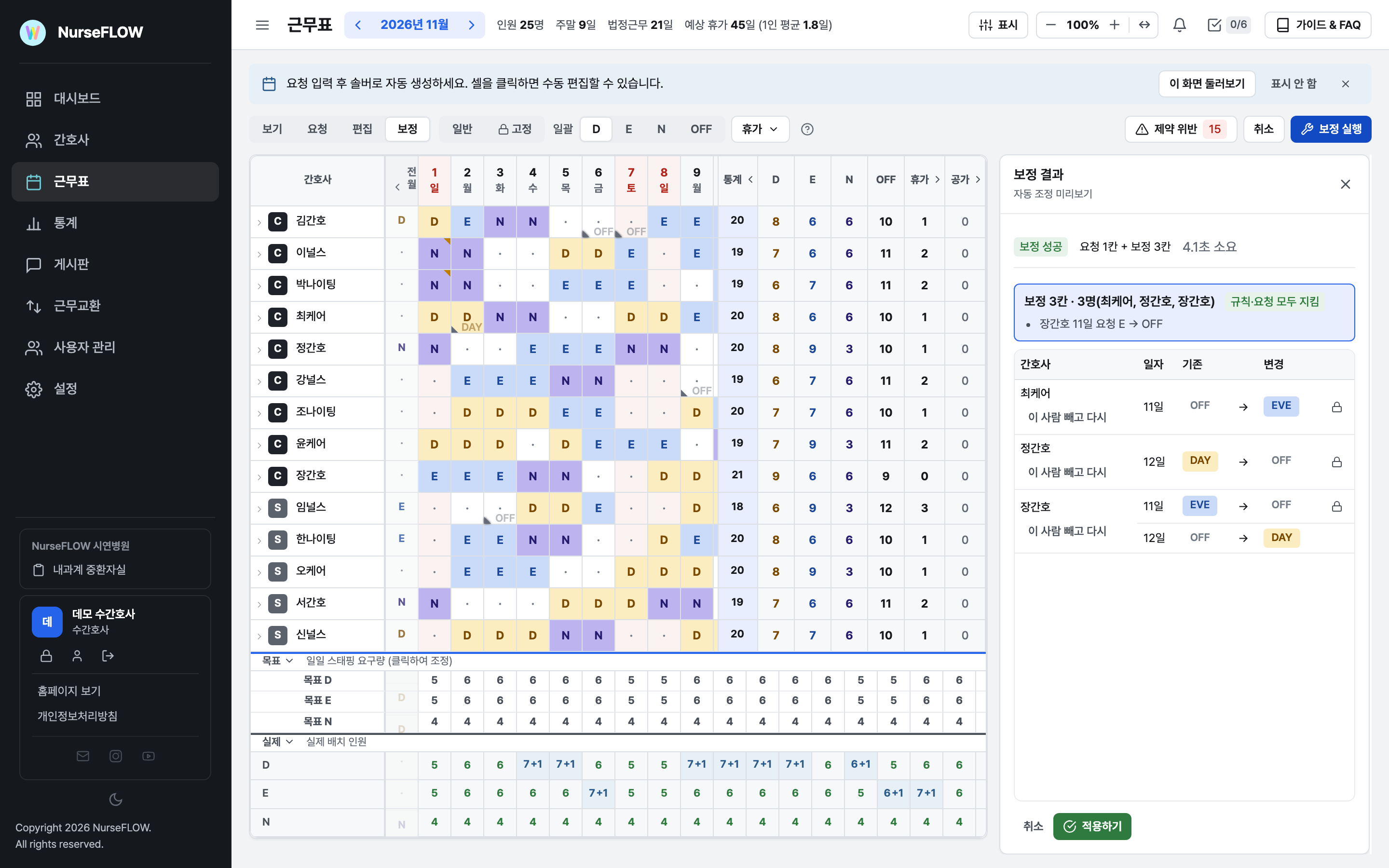
이번 달을 보정하면 오늘부터 월말까지만 칸을 움직입니다. 다음 달처럼 아직 오지 않은 달은 한 달 전체가 대상입니다. 오늘 이전 날짜를 고친 것은 보정에 반영되지 않는다는 안내가 뜹니다.
확정한 달을 보정했다면 적용한 뒤 다시 확정해 확정본에 넣습니다. [확인 필요: 확정한 달에 보정을 적용하면 확정본이 그대로 남는지, 확정 해제를 거쳐야 하는지]
2. 선택지 고르기
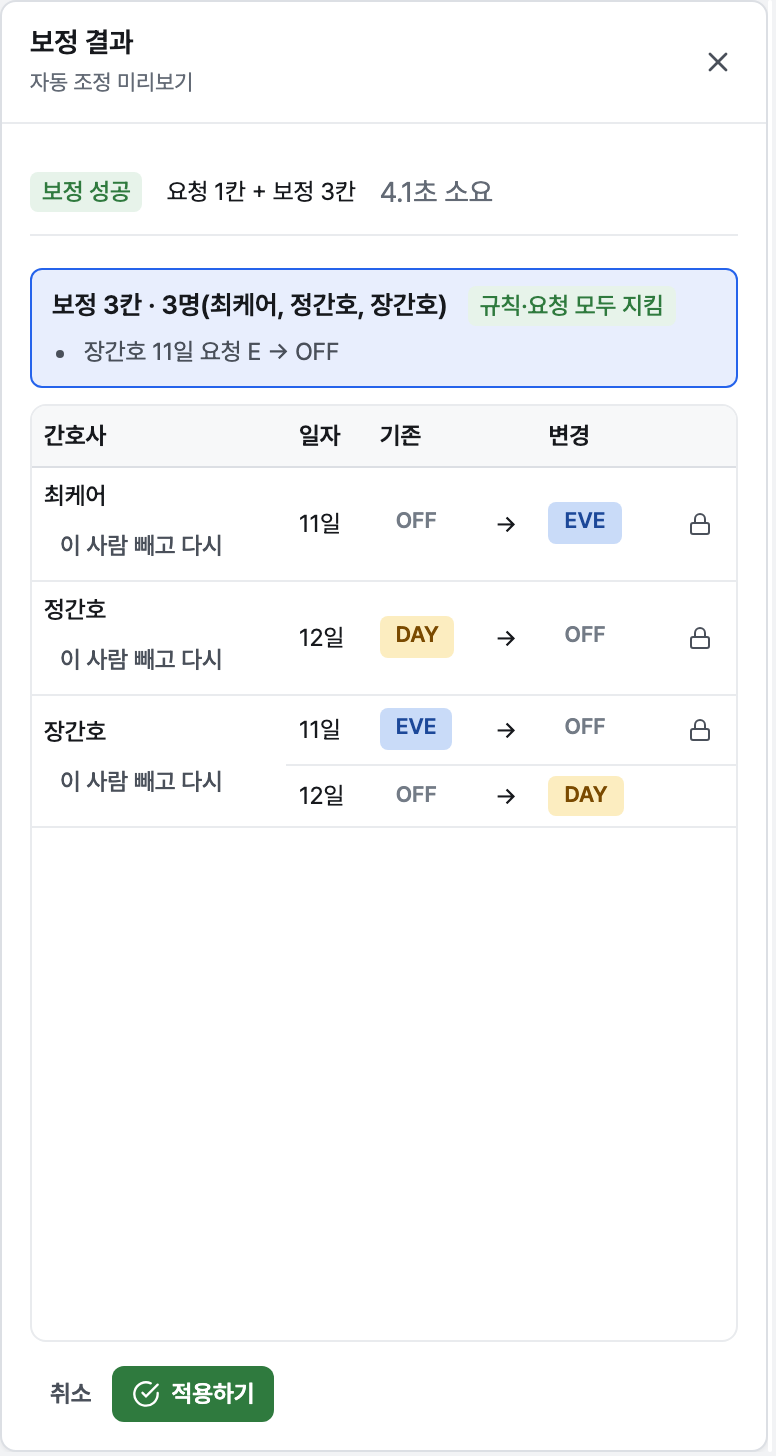
오른쪽 보정 결과 패널에 선택지가 1~4줄 나옵니다. 줄마다 바뀌는 칸 수와 사람이 적혀 있습니다.
규칙·요청 모두 지킴이 붙은 줄은 어떤 요청도 규칙도 넘기지 않은 결과입니다. 그런 결과가 없거나 너무 많은 칸을 움직이면 요청 지키기·규칙 지키기·사람 적게 줄이 같이 나오고, 그 줄이 넘긴 요청·규칙이 아래에 적힙니다.
줄을 누르면 아래 표와 근무표 강조가 그 선택지로 바뀝니다. 표에는 간호사, 일자, 기존 → 변경이 나옵니다.
3. 다듬고 적용하기
특정 사람을 건드리지 않게 하려면 표의 이 사람 빼고 다시를 누릅니다. 특정 칸만 원래 근무로 두려면 그 줄의 자물쇠를 누릅니다. 둘 다 바로 다시 보정합니다.
마음에 드는 선택지에서 적용하기를 누릅니다. 그만두려면 취소를 누릅니다.
세 가지 중 어느 쪽을 늘 함께 보여 줄지는 솔버 설정 › 솔버 엔진의 보정 기본 방식에서 정합니다.
해를 못 찾으면 해 없음이 뜹니다. 고급 설정을 펼쳐 이번 보정에만 넘길 규칙을 고르고 고른 규칙 넘기고 다시 보정을 누를 수 있습니다. 병동에서 절대 넘기지 않기로 한 규칙은 고를 수 없습니다.
Q. 다시 생성과 보정은 무엇이 다른가요?
다시 생성은 근무표를 처음부터 새로 만들어 많은 칸이 바뀝니다. 보정은 지금 근무표를 두고 정한 칸 주변만 고칩니다. 간호사에게 이미 알린 근무표라면 주로 보정을 쓰지만, 보정모드에서는 해없음이 더 많이 나올 수 있습니다.
관련: 모드(보기·요청·편집·보정), 칸 잠금·고정, 직접 고치기