근무표가 안 만들어질 때
꼭 지킬 규칙과 P1 요청을 한꺼번에 만족하는 근무표가 없으면 생성이 '만들 수 없음'으로 끝납니다.
NurseFLOW의 Diagnostic Solver로 짚어 준 날짜와 요청을 찾아 고치고 다시 생성해보세요.
1. 진단 열기
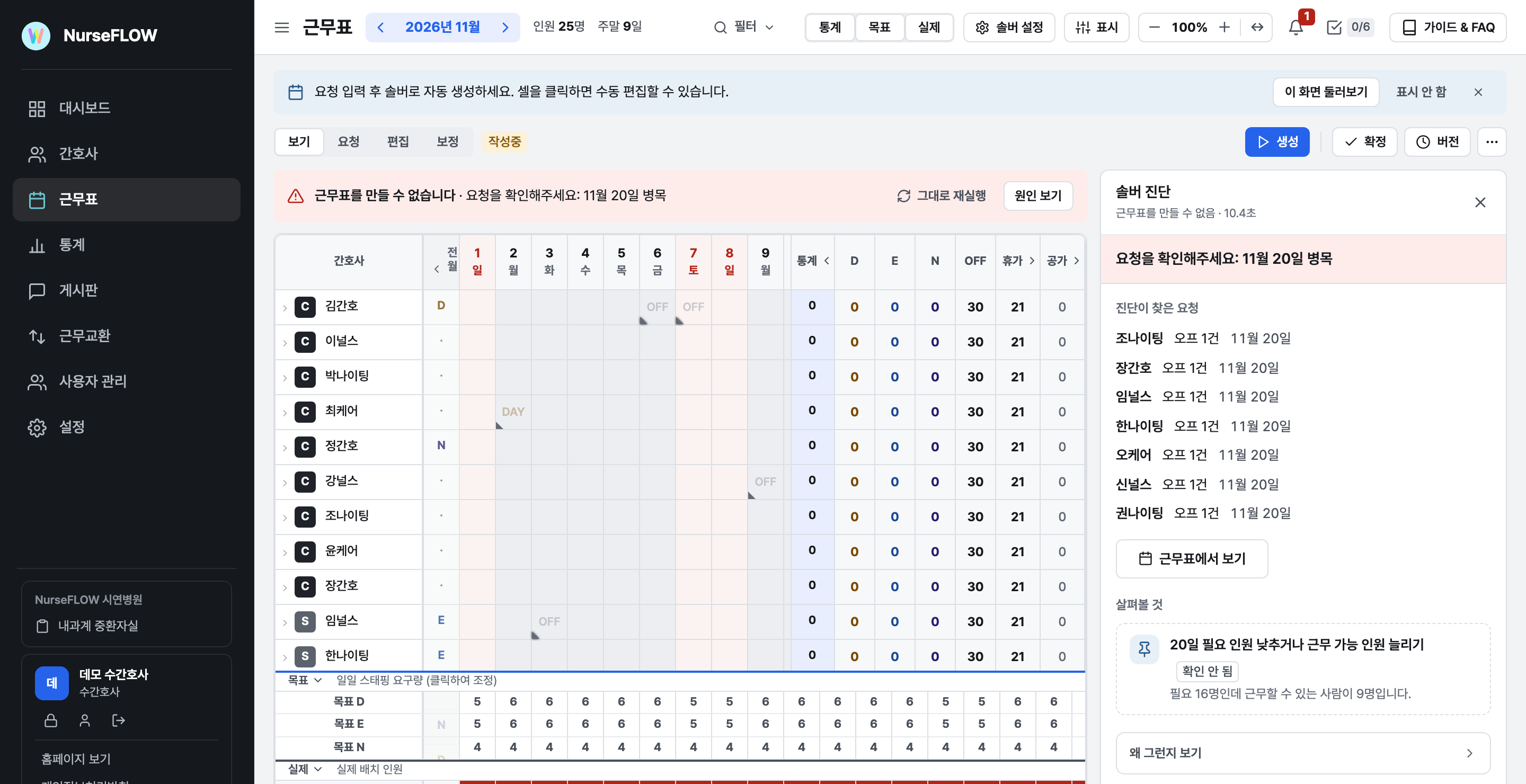
생성이 실패하면 근무표 위에 빨간 띠 근무표를 만들 수 없습니다가 뜨고, 뒤에 진단의 한 줄 요약(예: 요청을 확인해주세요: 11월 20일 병목)이 붙습니다.
띠의 원인 보기를 누르면 오른쪽에 솔버 진단 패널이 열립니다.
2. 진단 읽기
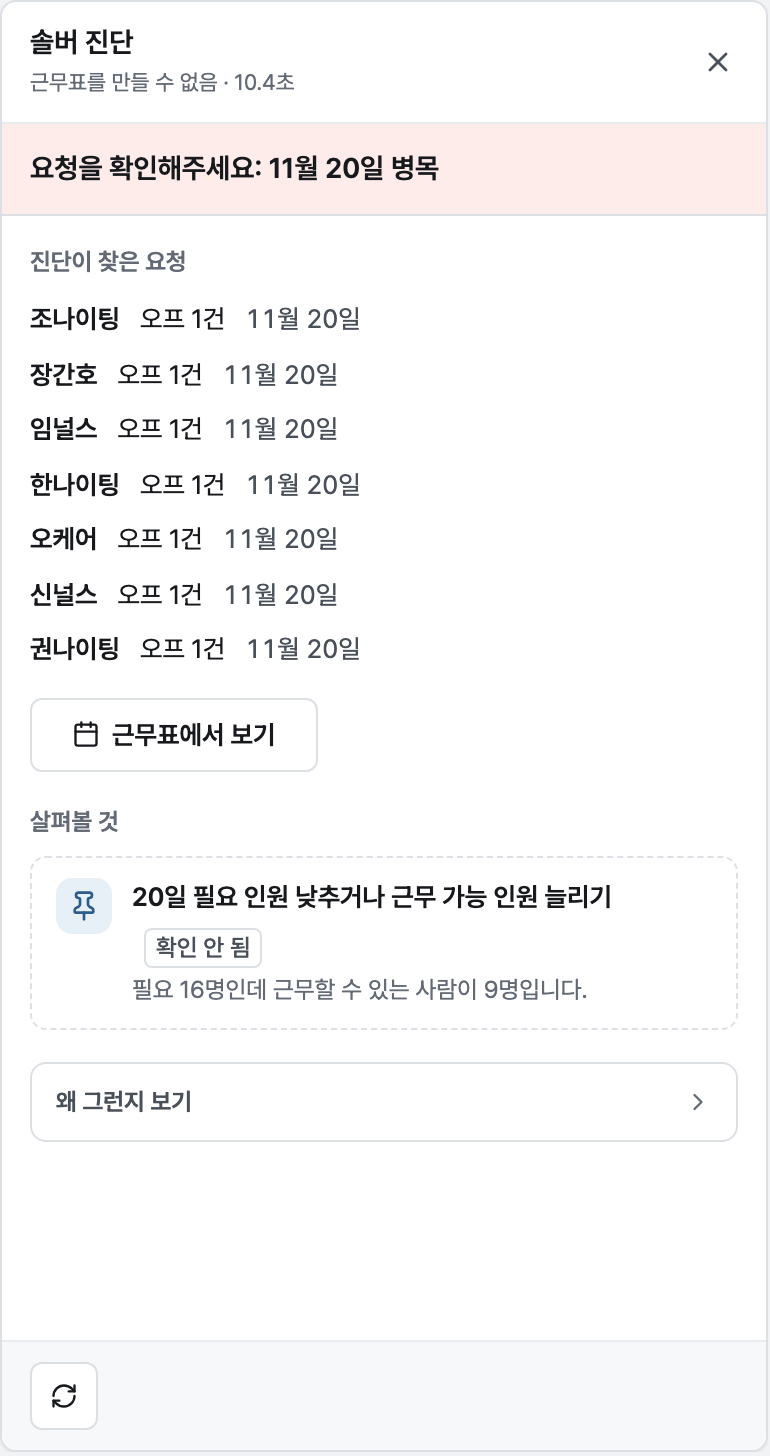
맨 위 분홍 줄이 원인 요약입니다. 요청 때문인지, 인원·규칙 때문인지가 여기서 갈립니다.
진단이 찾은 요청에 막힌 날짜에 걸린 요청이 사람별로 한 줄씩 나옵니다.
근무표에서 보기를 누르면 그 날짜 열이 근무표에서 강조됩니다.
이렇게 해 보세요에 고칠 방법이 나옵니다. 다른 방법이 더 있으면 다른 방법을 펼칩니다.
살펴볼 것은 진단이 실제로 재 보지 못한 안내라 확인 안 됨 표시가 붙습니다.
왜 그런지 보기를 펼치면 진단이 잰 근거가 나옵니다.
3. 고치고 다시 만들기
요청이 원인이면 요청 모드로 가서 짚인 날짜의 요청을 줄이거나 P2 중요로 낮추고 저장합니다(근무 요청 받기). 이 때, P2로 지정된 요청은 근무표 작성시 무시될 수 있습니다.
이 때 P1 요청을 P2로 강등하면, 강등된 요청은 무시됩니다. 소위 말해 리퀘스트가 짤리게 되는것인데요,
스탭들의 요구를 최대한 만족시키기 위해 OD (오프 또는 데이) ON (오프 또는 나이트) 와 같은 복합요청을 이용하는 것을 추천드립니다.
인원이 원인이면 솔버 설정에서 그날 필요 인원을 낮추거나(필요 인원 정하기), 휴가·근무 불가가 몰린 사람을 조정합니다.
규칙이 원인이면 진단이 가리킨 규칙의 값을 솔버 설정에서 고칩니다(근무 규칙 정하기).
띠의 그대로 재실행이나 생성을 눌러 다시 만듭니다.
한 날짜에 OFF 요청이 몰리면 진단은 그 날짜를 '병목'으로 짚습니다. 같은 날 쉬려는 사람이 많을 때 가장 흔한 원인입니다.
생성 전에 이미 서로 맞지 않는 P1 요청 조합이 보이면, 생성 대신 생성이 차단되었습니다 창이 먼저 뜹니다(근무표 생성하기).
Q. 진단 결과대로 고쳤는데 또 실패해요.
원인이 둘 이상 겹쳐 있으면 하나를 풀어도 다음 원인이 드러납니다. 다시 실패하면 새로 뜬 진단 요약을 보고 같은 순서로 한 번 더 고칩니다.
카카오톡, 이메일, 인스타그램, 그리고 널스플로 내부 게시판 등을 통해 언제든지 문의하실 수 있습니다.