결과 고르기
생성이 끝나면 가장 좋은 해(최적해)와 함께 후보 근무표가 몇 개 더 남습니다.
후보를 비교해 보고, 쓸 근무표 하나를 작성중 근무표로 올려둘 수 있습니다.
1. 후보 훑어보기
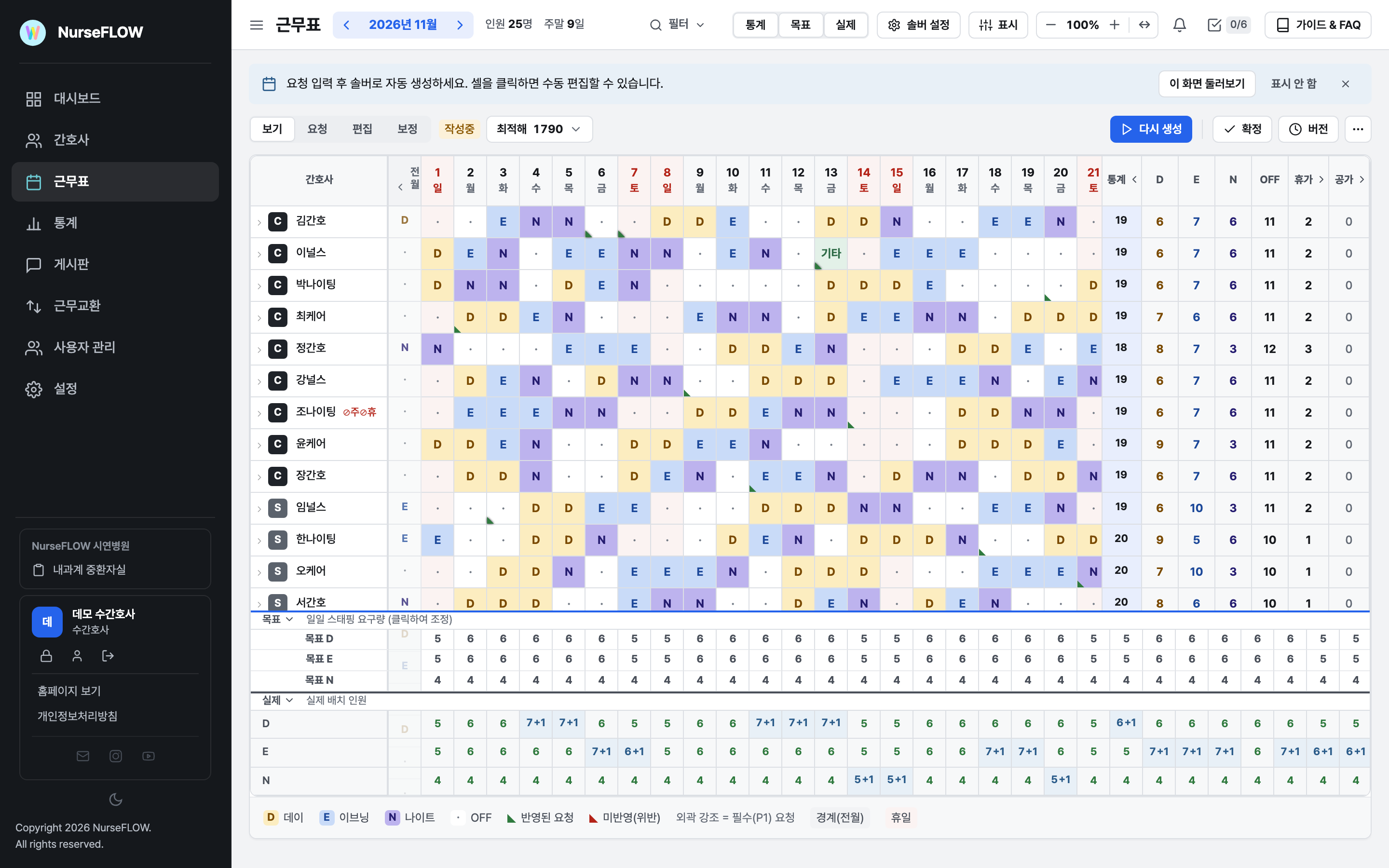
근무표 › 보기에서 작성중 옆의 최적해 단추를 누릅니다.
해 선택 (최적해 권장) 목록에서 후보 2, 후보 3을 눌러 화면에 띄워 봅니다. 줄마다 목적값과 갭이 붙어 있습니다. 목적값이 낮을수록 되도록 지킬 규칙을 덜 어긴 근무표입니다.
후보를 띄운 채로 오른쪽 통계 열(간호사별 D·E·N·OFF 수)과 아래 실제 줄(날짜별 배치 인원)을 봅니다.
2. 두 후보를 나란히 비교하기
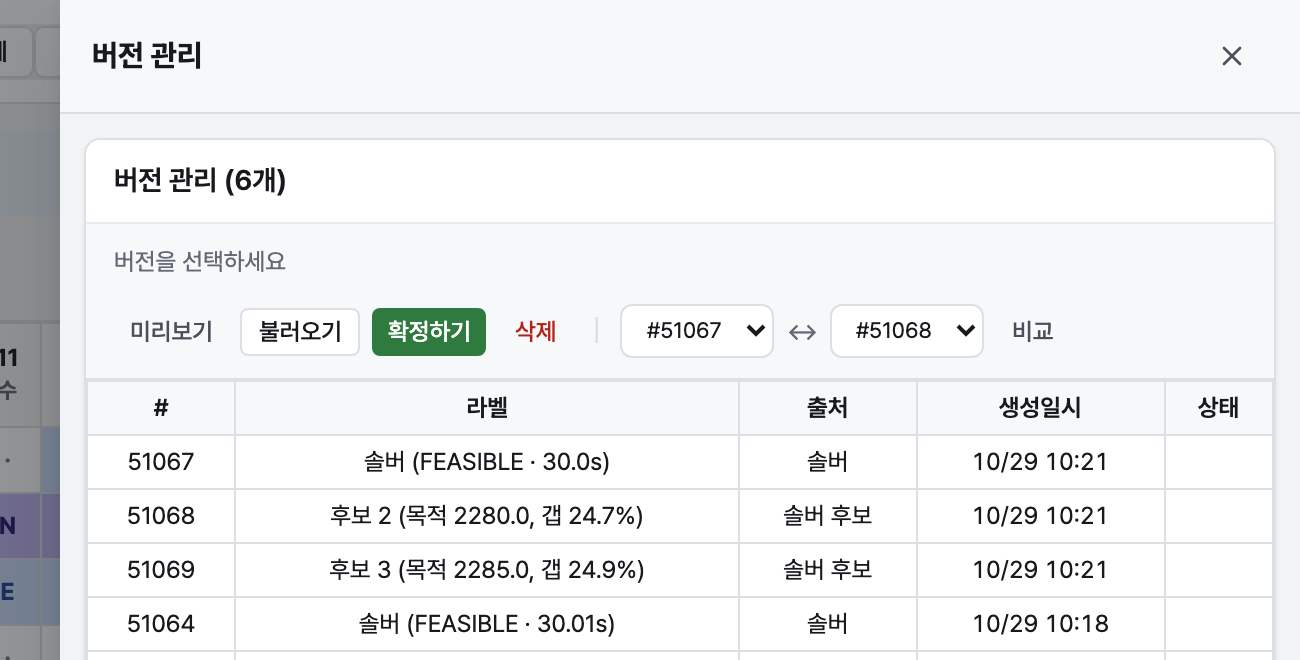
툴바의 버전을 누르면 버전 관리가 열립니다. 출처가 솔버인 줄이 최적해, 솔버 후보인 줄이 후보입니다.
위쪽 두 선택칸에 비교할 버전 번호를 고르고 비교를 누릅니다. 두 근무표가 나란히 뜨고 다른 칸에 테두리가 쳐집니다.
한 버전만 보려면 줄을 고르고 미리보기를 누릅니다.
3. 쓸 근무표 정하기
확정은 언제나 작성중 근무표를 기준으로 합니다. 후보 줄에서 곧바로 확정하기를 누르기 전에 그 후보를 먼저 불러오기 합니다.
최적해 단추에서 후보를 고르는 것은 화면에 띄워 보는 것입니다. 후보를 작성중 근무표로 저장하려면 불러오기를 씁니다. [확인 필요: 해 선택 목록에서 고른 후보가 편집·확정에 그대로 쓰이는지]
4. 근무 강도와 형평 보기
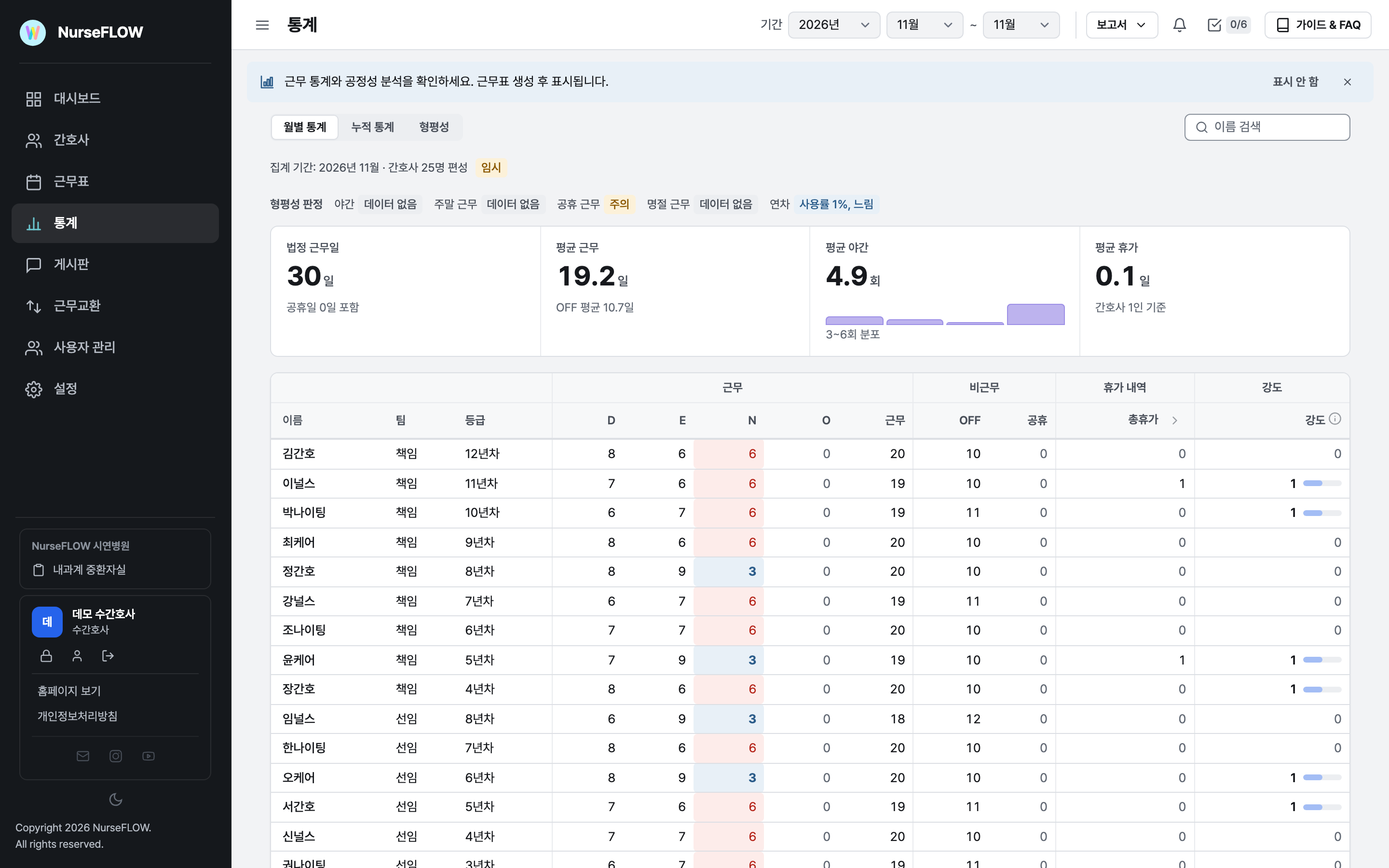
왼쪽 메뉴 통계 › 월별 통계에서 이번 달을 고릅니다. 확정 전이면 임시 표시가 붙습니다.
강도 열은 간호사별로 연속 근무 초과·기피 패턴·같은 근무 연속·퐁당퐁당 같은 근무 모양이 몇 번 나왔는지 셉니다. 한 사람에게 몰렸는지 봅니다.
위쪽 형평성 판정 줄에서 야간·주말·공휴·명절·연차가 어느 쪽으로 기울었는지 봅니다.
관련: 버전, 근무 강도 표시, 통계로 공정성 보기