직접 고치기
이 글을 따라 하면 만들어진 근무표의 칸을 손으로 고치고, 바꾸면 안 되는 칸을 고정하고, 고친 근무표가 규칙을 어기는지 확인한 뒤 저장한 상태가 됩니다.
1. 편집 모드로 칸 고치기
근무표에서 모드 버튼 편집을 누릅니다. 확정한 달이면 확정을 먼저 해제할지 묻습니다.
일반이 켜진 상태에서 칸을 누를 때마다 근무가 빈칸 → D → E → N → OFF 차례로 바뀝니다.
같은 값을 여러 칸에 넣으려면 일괄의 D·E·N·OFF·빈칸 중 하나를 누르고 칸을 차례로 누릅니다. 같은 버튼을 다시 누르면 풀립니다.
휴가 코드는 휴가 목록에서 고릅니다. 휴가 코드는 OFF·휴가 칸에만 들어가고 근무 칸은 바뀌지 않습니다.
다 고쳤으면 저장을 누릅니다. 편집 종료는 편집 모드를 닫습니다.
2. 바꾸면 안 되는 칸 고정하기
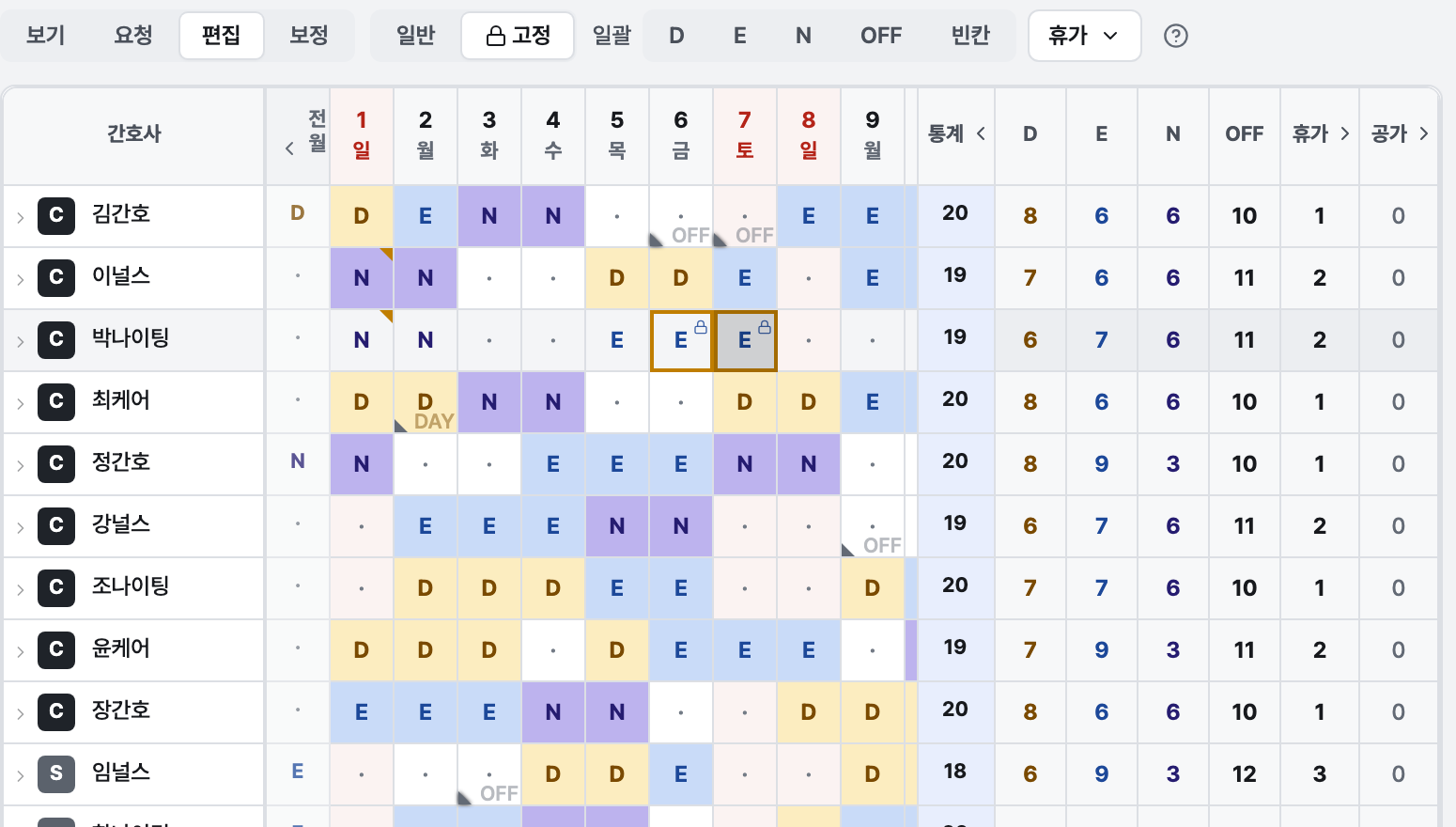
편집 도구에서 고정을 누릅니다.
칸을 누르면 고정되고 다시 누르면 풀립니다. 날짜 머리를 누르면 그날 전체가, 간호사 이름을 누르면 그 사람 전체가 고정됩니다.
고정한 칸에는 자물쇠가 붙습니다. 고정한 칸은 다시 생성하거나 보정해도 바뀌지 않습니다.
3. 편집 중 규칙 검사 보기
칸을 고치면 툴바의 제약 위반 단추에 지금 어긴 규칙 수가 붙습니다.
단추를 누르면 오른쪽에 제약 위반 패널이 열리고 '이널스 1일: 2일 근무', '윤케어 10일: 나이트 3연속'처럼 사람·날짜·내용이 한 줄씩 나옵니다.
패널의 톱니를 누르면 모니터링 설정에서 이번 편집 동안만 볼 규칙과 값을 바꿀 수 있습니다. 이 설정은 생성에는 들어가지 않습니다.
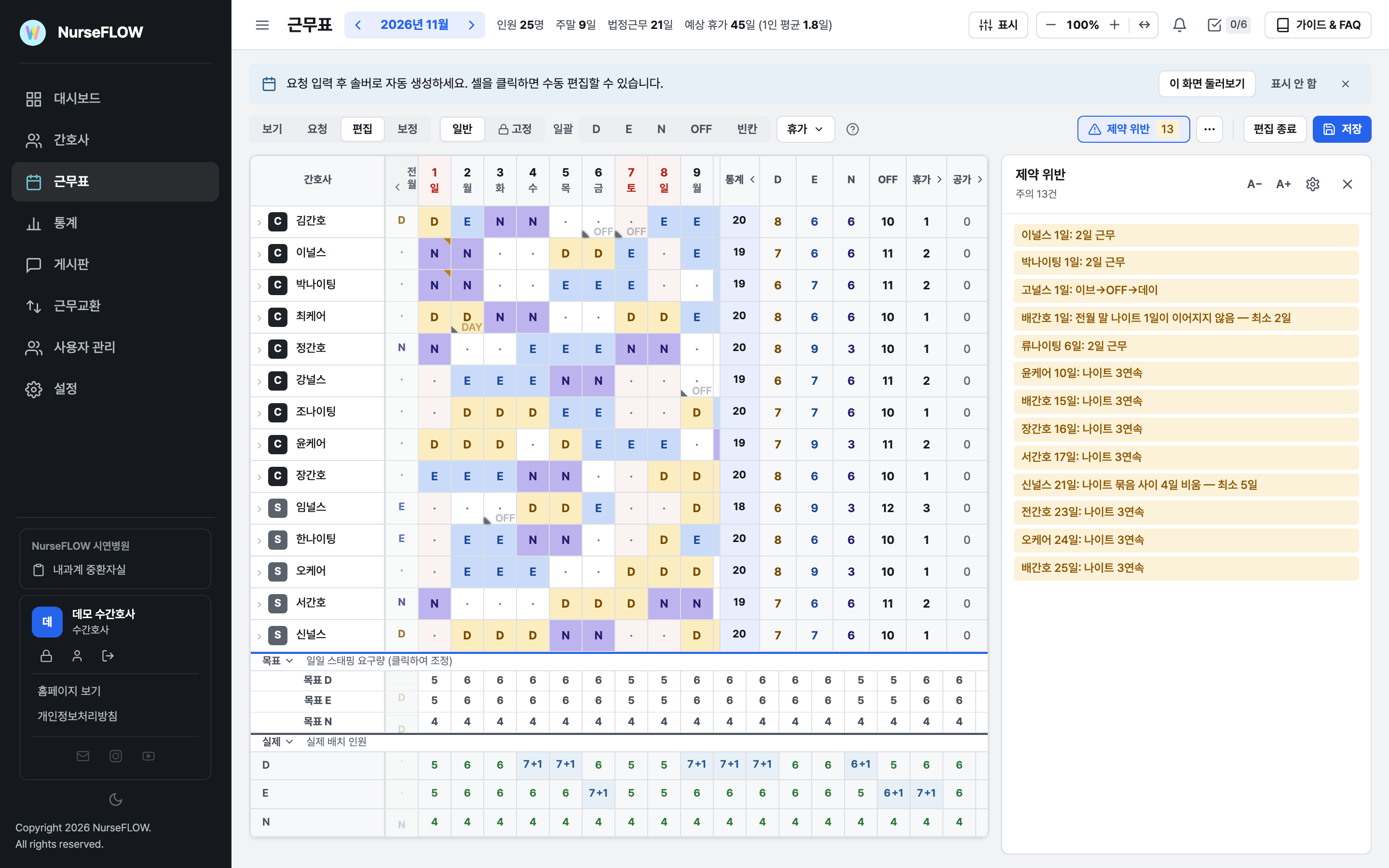
편집 중 검사는 확정 보고서와 같은 기준으로 잽니다.
한 칸을 바꾸면 그날 인원이나 그 사람의 연속 근무가 같이 어긋나는 경우가 많습니다. 여러 칸을 맞추기 번거로우면 고칠 칸만 정하고 나머지는 보정하기에 맡깁니다.
Q. 직접 고친 칸이 다시 생성하면 바뀌어요.
다시 생성은 근무표를 처음부터 새로 만듭니다. 지킬 칸은 미리 고정해 두거나, 다시 생성 대신 보정을 씁니다.
관련: 모드(보기·요청·편집·보정), 칸 잠금·고정, 보정하기